Tag: Tutorial

  • Pulselocker開箱文(下)重要特色::Bouns :台灣 DJ們對這個服務的看法

    今天我們為大家介紹Pulselocker相較於其他數位音樂銷售網站,幾個比較突出的特色。然後在文章的底部我們彙整了幾位國內DJ的意見,請大家不要漏掉喔!

    Playlist
    Playlist是類似歌單的功能。創建歌單以後,你可以從Pulselocker的任何來源加入~包括已經買的,還沒買的,你Like的,你放進唱片櫃的。你可以完全根據自己的理念設計Playlist,不需要考慮是否擁有的問題。

    即使對於非DJ的使用者而言,比起其他數位音樂銷售網站只能Preview歌曲的一小段,Pulselocker能聽完全曲的串流功能好多了。Pulselocker中的Playlist可以視為iTune中的Playlist,讓聽歌更方便。對於DJ來說,由於Playlist可以被其他人追蹤,它就能發揮類似Beatport中Chart的功能,作為社群分享歌單的工具,是找新歌的利器。
    1095097_10151633512021713_591401642_n
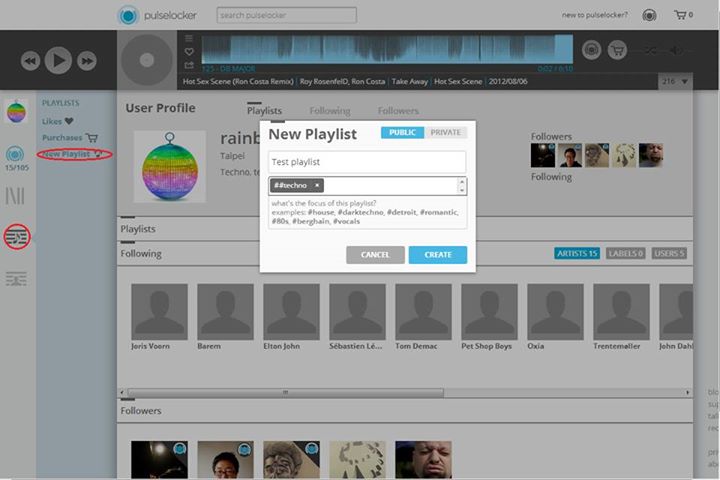
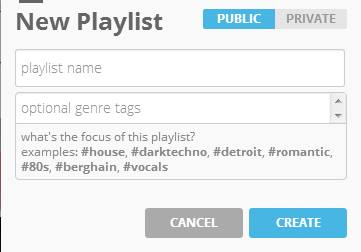
    點開Playlsit功能以後,點選「Create new playlist」,就可以開始創建新的Playlist。這個時候除了輸入Playlist的名稱,還可以輸入自定義的標籤,來標註這個Playlist的類型。小編輸入了叫做「test playlist」的新Playlsit。
    934690_10151633516346713_170833062_n
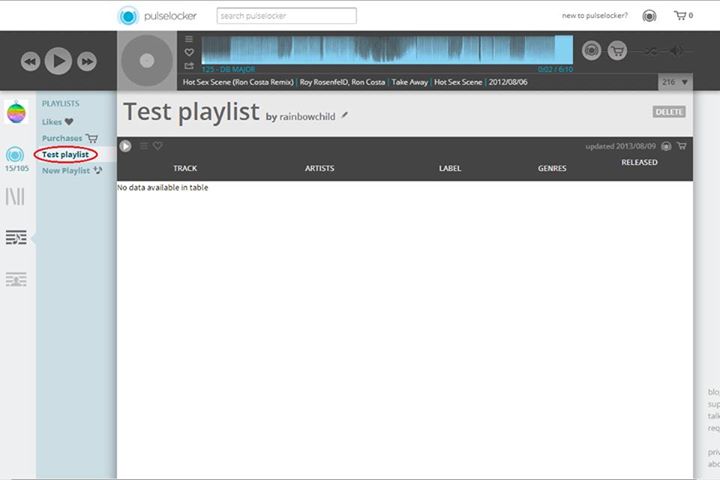
    輸入完成以後,test playlist就出現在Playlist的選項中了。
    521941_10151633518231713_1472649495_n
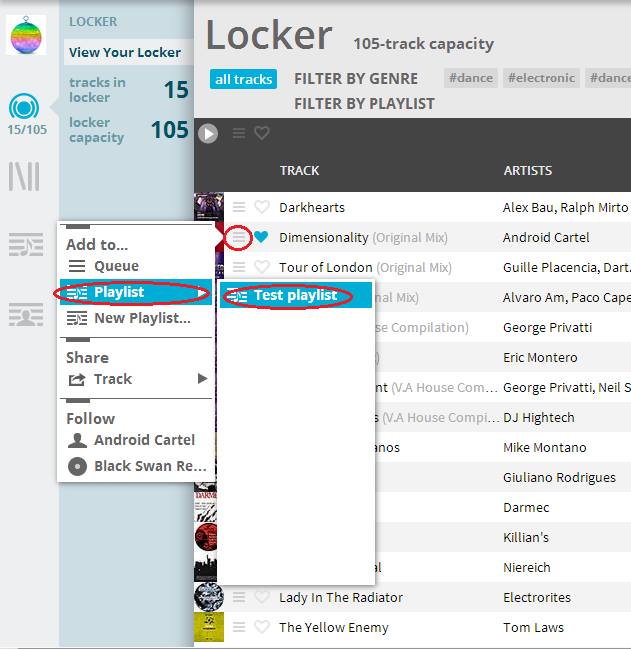
    但是新的歌單空空如也。小編到自己的唱片櫃去找了想要的歌,然後這樣點選,就可以把歌加到「test playlist」裡面了。
    993689_10151633519641713_159479479_n
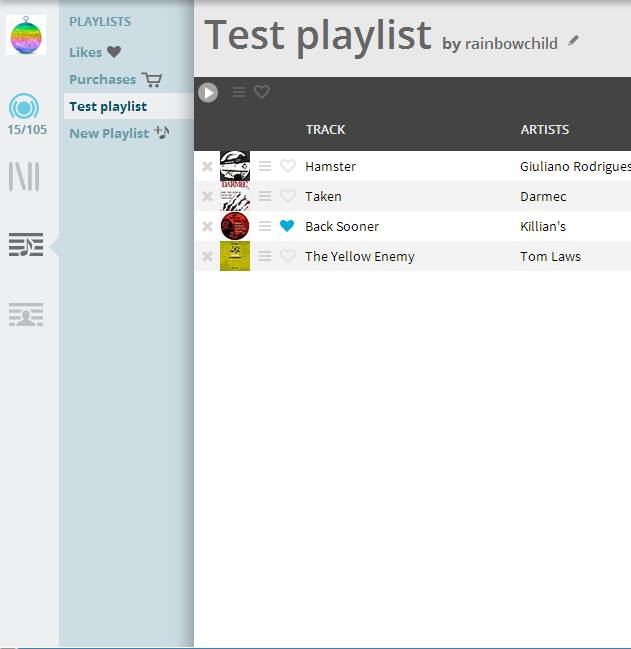
    這樣一來,「test playlist」就有歌曲啦。

    560063_10151633521486713_226622831_n
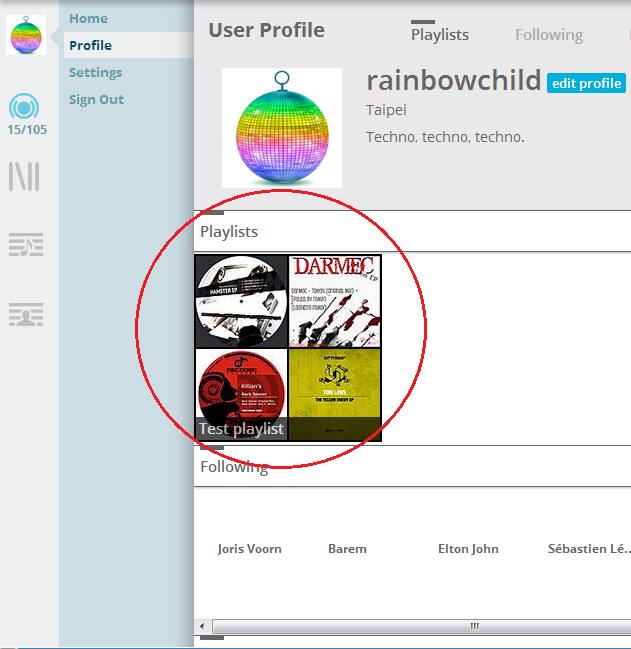
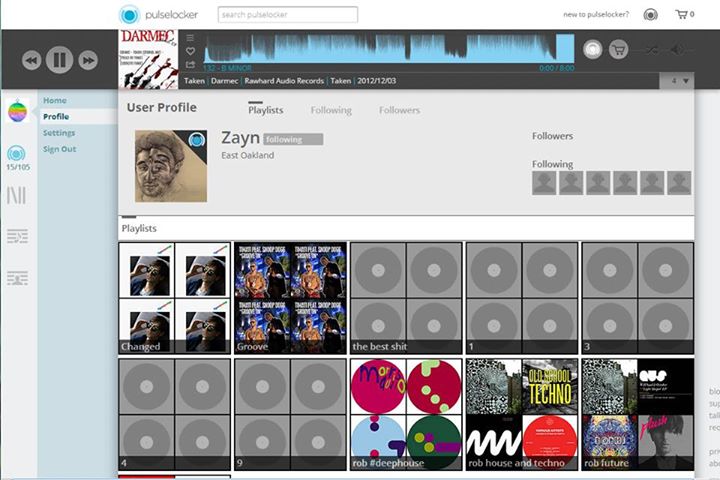
    這個歌單同時也會出現在你的個人資料中。如果你把歌單設定成開放,別人也可以看得到這個歌單與其內容。

    類型與標籤
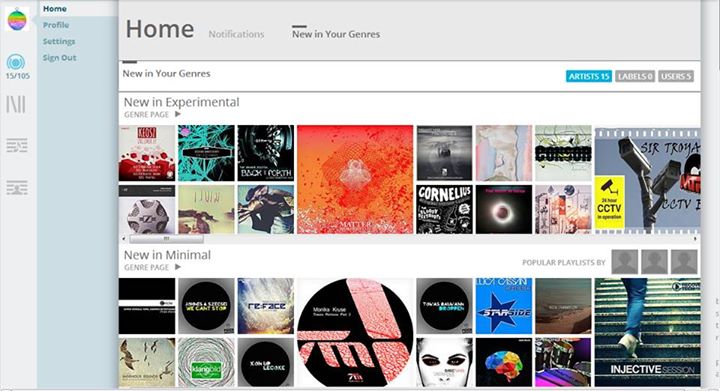
    Pulselocker沒有一般歌曲銷售網站的統一入口,「Home」(點進Pulselocker的首頁)這一頁只顯示使用者追蹤的類型。這一點無疑讓Pulselocker相較於其他競爭者更加個性化。也因此Pulselocker在類型上比起時下數位音樂銷售網站更加多元,以讓使用者能更準確的追蹤到自己想要的歌曲。
    1006033_10151632476091713_193653688_n
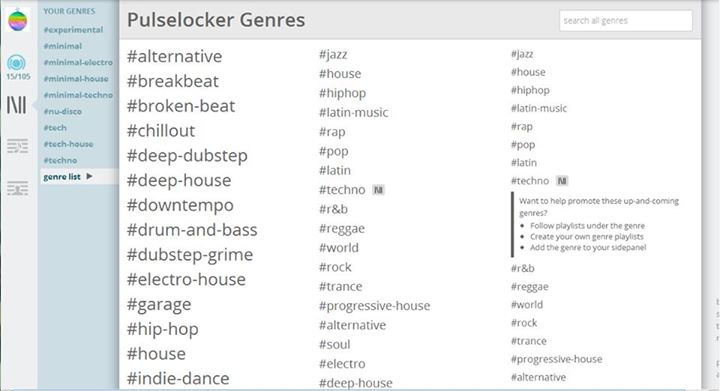
    點開「Genres」,會看到「Genre list」這個子選項。點了以後就可以看到目前所有可以追蹤的類型。可以看到類型有大有小,大的是幾個主要類型,小的則是一些小的類型與次類型。點選以後就會被添加成「your genre」。
    1002197_10151632485091713_1252731528_n
    接下來你的 「Home」就會追蹤這些類型的新歌。

    1098414_10151632492766713_1618810667_n
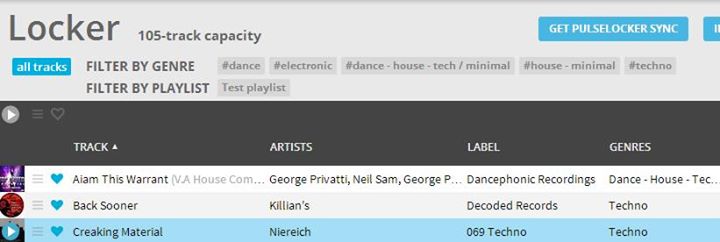
    在你的唱片櫃中,也可以用類型過濾歌曲,增加找歌的速度。這種設計讓唱片櫃的體驗很接近iTune這類桌面軟體,非常方便。
    971431_10151633506491713_1668409076_n
    標籤的主要功能當然是標註類型。在Pulselocker中,使用者可以自行替Playlist下標籤;使用者可以採用現行的標籤,也可以自創新名詞。當有五十個人替自己的Playlist下相同的標籤時,這個標籤就會出現在類型的選項中,也會變成發行者發行歌曲時可標註的類型。簡單的說,這是一種把類型定義的權力下放給大眾的機制。這很契合電音文化中類型不斷交融繁衍的現象,也能讓流行更快的反應在使用者的介面上。

    社群
    強大的社群機制是Pulselocker主打的另一項重要特色,使用者可以透過社群功能追蹤藝人、廠牌與一般使用者的動態。由於基本操作其實與Soundcloud一類的網站差距不大,因此就不在此贅述。比較值得注意的是Playlist追蹤功能。
    14469_10151633545406713_1339432856_n
    在Profile中點擊別人,就可以看到他公開的Playlist。

    1098078_10151633546956713_734328659_n
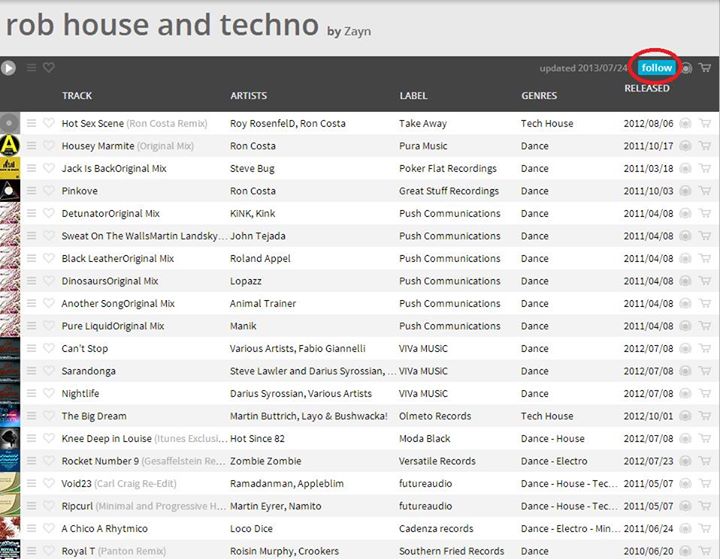
    點進去以後在右上角可以看到「Follow」。

    1004939_10151633548216713_1539426706_n
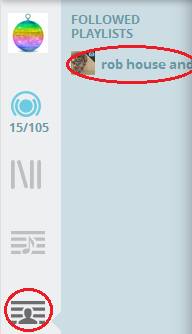
    按了Follow以後,就可以在主選單的「Followed playlist」選項中看到剛剛Follow的Playlist。以後只要對方更新這張Playlist,你也可以同步收到他的更新。

    付費
    看過那麼多內容介紹,是否有蟲友開始考慮要成為付費會員呢?那麼我們就接著看這樣的服務要多少摳摳啦。
    996907_10151633553876713_1802210789_n
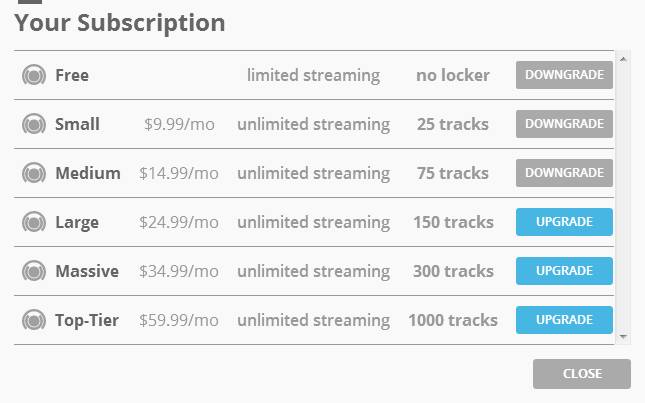
    如果你是免費使用者,除了不能享用唱片櫃的功能,每個月的串流容量也會被限制。但只要升上每個月9.99美金,串流就不再受限。以台灣地區市場狀況來看,KKbox月費是149元,說不定大家會因此覺得Pulselocker稍貴。但如果與Spotify的月費9.9元相較,其實也不算貴。付的錢越多,當然唱片櫃就越划算,但對於勤於管理的DJ來說過大的唱片櫃也許沒有必要。

    另外一個值得注意的地方是,幾乎每一首歌的定價都是0.99美金。目前小編不能確定這是因為折扣活動,或是以後都會是這樣。但如果Pulselocker把收入從串流拆給歌曲發行人,那麼在定價上他們確實有調整空間。相對於Beatport很多歌都是1.49、1.99甚至2.99而言,0.99很有競爭力。若這是通例,聽完以後會買的人應該覺得很划算,歌買多了就把月費賺回來了。

    BONUS: 台灣 DJ們對這個服務的看法

    雖然這項服務台灣還沒有開放,但為了解國內DJ們是不是有這種需求,小編手刀詢問了身邊幾個數位DJ朋友,從初學者到教父級的都有。由於大部分的人都沒有用過這樣的服務,因此這些看法多半基於小編的文章與解釋;要是以後發展不是這樣,請都怪小編文筆不好或是解釋不清啦XD

    問題:「你會考慮使用Pulselocker嗎?」

    DJ @llen
    費用看起來很便宜,符合DJ求新歌的需求,以DJ 來說這服務是不錯。了解功能以後很可能會用,真正想擁有的歌再另外買檔案或是黑膠就好。

    Andrew Trancify Chen
    看起來很不錯,但說實在的,我還不是很了解。因為我才剛接觸DJ,所以不會貿然花錢。但唱片櫃的功能還滿吸引我的。

    Chris Shan
    會。我有買iTunes的音樂都存在雲端,超方便。要用就下載,用完再殺掉,不佔空間。而且很多歌曲都比Beatport便宜。但不知道是不是所有的曲目Pulselocker都比較便宜,如果是當然以後買也會在Pulselocker。

    DJ Floyed
    我會想要用,畢竟它就是一個歌曲來源的source,2500廠牌的4百萬首歌很好呀。但實際上會使用多久,會願意一個月花多少錢買幾首歌,就要看能不能找我想要的歌了。這個服務顛覆了以往「花錢買唱片」然後「擁有它」的感覺,所以我會想要享受它的便利性,但對於想要收藏的歌不論是數位檔或是黑膠什麼的還是會想用其他方法購買到。還有一點就是如果它的管理功能作得很好的話,對我來說也會是很大吸引力。

    DJ Lorreta
    我覺得電子音樂本是個科技前位的代表,現在已經越來越多人都朝向數位化,包括外國也一直邁進,這是很先進的觀點,同時讓更多愛好音樂者既省時又省力,很不錯的方案,我會支持。

    DJ Terrence
    唱片櫃的概念對於做歌的人可能很棒,但對於單純放歌的DJ,反而變成困擾。現在音樂產業的趨勢是走向開放,過度保護版權會讓事情變得太複雜,我對這點不看好。

    某不願具名的資深DJ
    beatport已經夠大了,資源也夠多了,而且我每個月有很多promo,所以這個服務目前對我來說沒有吸引力。

    DJ D!zzy
    會想用用看。我如果真的想要的歌還是會買,但如果是工作需要就放一放,沒用了就換掉。
  • Pulselocker開箱文 (上) 核心功能介紹

    昨天小編在發佈Pulselocker的介紹文以後,立刻訪談了一些人,發現許多朋友對Streaming還很陌生(其實是有KKBOX啦,不過…),所以不太能夠評價這個服務。為此,小編這篇開箱文將首要重點放在如何註冊安裝軟體一路到可以讓歌曲呈現在Traktor中。隨後,我們才會介紹更多Pulselocker的功能(其實是東西太多寫不完又不想食言…減肥很辛苦的 orz)。

    第一部分  基本概念介紹

    在Pulselocker中,如果你「想要」一首歌,你可以:

    1. 購買(buy):
    這不用說了,你付錢,你得到檔案。

    2. 放入雲端唱片櫃(Locker,以後簡稱雲端櫃):
    放進雲端櫃。雲端櫃會和你的電腦裡的檔案夾同步。我們今天的重點就是這個!

    3. 喜歡 (Like):
    你愛它但是暫時不想用以上兩種方式,就用Like把它標起來以後再說。

    第二部分 把一首歌放進雲端櫃

    1.註冊

    首先當然是要註冊啦。由於現在Pulselocker尚未在台灣運營,你有兩種方法弄到帳號:
    a. 用VPN到美國註冊
    b. 請在美國的朋友幫你註冊
    小編比較懶所以採用b.。所以大家看不到註冊畫面啦哇哈哈哈哈!

    2. 登入
    1157646_10151630832206713_975854595_n
    請大家看這張圖的右下角,有一排字:sign in。點那邊就可以登入了。如果你是使用 VPN申請帳號,現在你不用開著 VPN了,只要帳號到手以後哪裡都可以用(當然對岸小編就不敢保證了…)。登入以後理論上你會被要求安裝Pulseslocker sync這隻程式。你可以立刻安裝,但為了教學的一致性小編先跳過。你可以先安裝Pulseslocker sync,結果是一樣的。

    3. 把一張歌放到雲端櫃
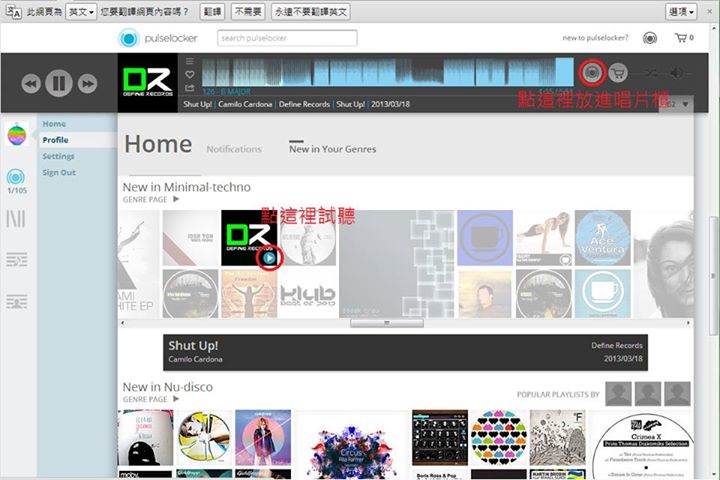
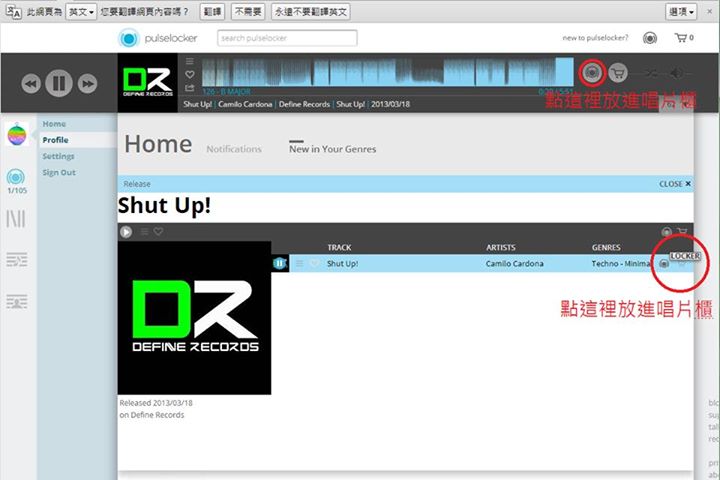
    由於現在是教學,所以不要管小編的喜好了,就直接點一首歌吧。按下標記的符號,就能把歌曲放到唱片櫃。
    971012_10151630865841713_332410218_n
    你可以這樣把歌放進雲端櫃。

    1157430_10151630866846713_1602550847_n
    也可以先點進去看這首歌的資料,然後再這樣把歌放進唱片櫃

    4.檢視唱片櫃
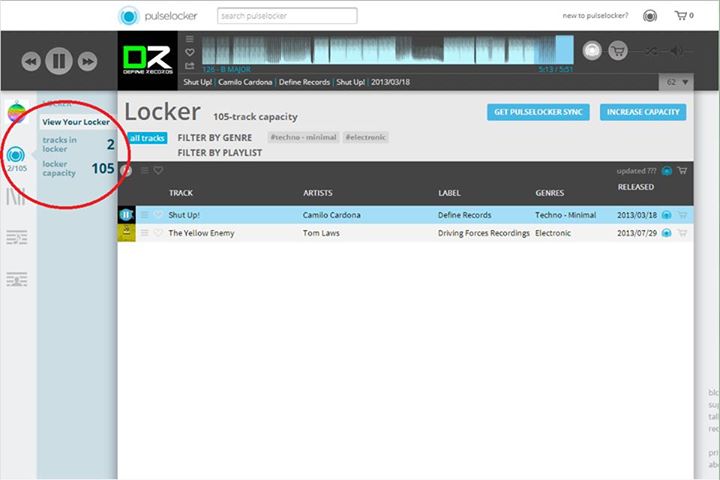
    1098085_10151630874911713_2101898394_n
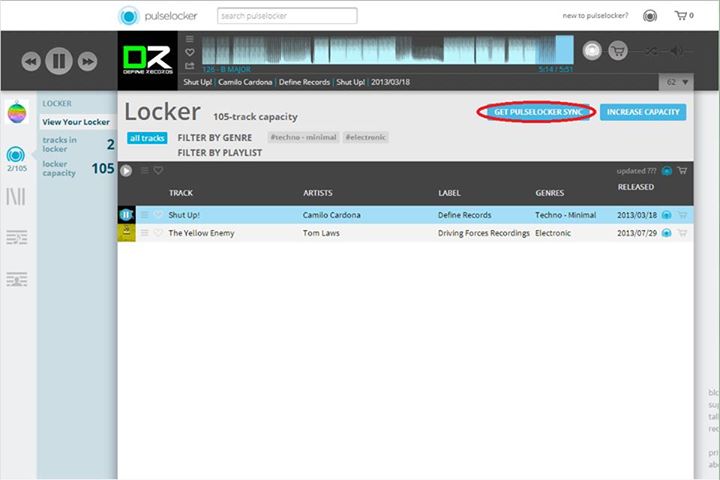
    點選這個圖標,這就是你的唱片櫃。然後點選「View your locker」,就能夠看到剛剛你放進唱片櫃的歌。因為現在是免費試用期,小編的唱片櫃可以放105首歌。你可以隨時更換裡面的歌曲,把不喜歡的刪掉,加新的進來。這件事是免費的,所以理論上你可以擁有無限首歌。當然如果你願意付錢讓唱片櫃變大,使用起來會更順手。

    5.同步到本機唱片櫃(以下稱本地櫃)
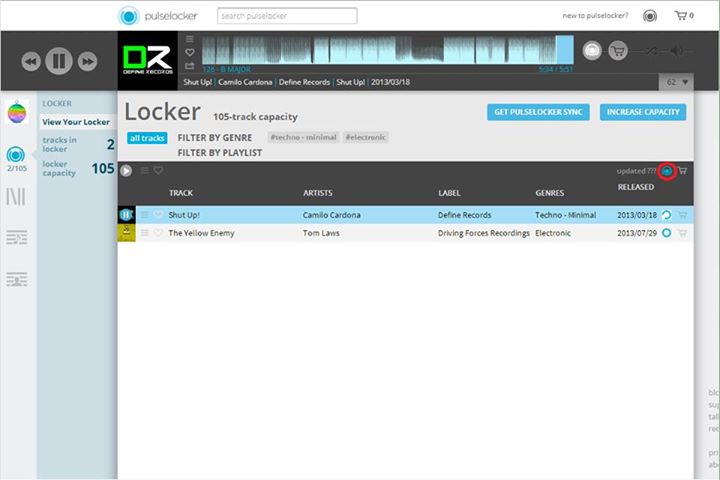
    994321_10151630877541713_310915162_n
    點這個圖標,把歌全部同步到你的電腦裡,你的電腦會有一個本地櫃,歌會全部進那裏。當然如果你在雲端櫃刪歌,本地櫃的歌在同步以後也會被刪掉。

    第三部分 安裝Pulselocker sync
    1. 下載Pulselocker sync
    如果你有使用dropbox一類的雲端硬碟,這個概念應該很好懂,簡單的說就是你要在你的電腦裡安裝一個和雲端硬碟(雲端櫃)同步的本地資料夾(本地櫃)。
    969114_10151630888516713_2115961048_n
    如果你剛剛跟小編一樣跳過了安裝程式的步驟,請到唱片櫃中,點「GET PULSELOCKER SYNC」

    970682_10151630891786713_905119427_n
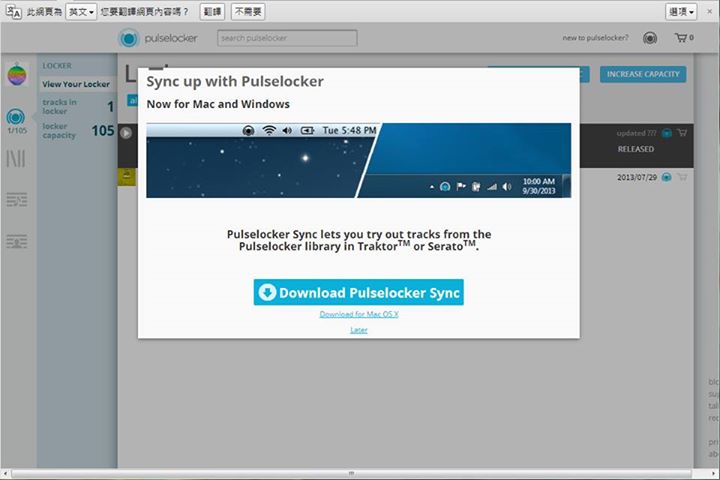
    點「DOWNLOAD PULSELOCKER SYNC」。你可能會被要求允許下載多個檔案,這個必須同意。然後會跳出很多介紹畫面,你可以看看,也可以不管直接跳過。

    2. 安裝Pulselocker sync
    998066_10151630895506713_1491589534_n
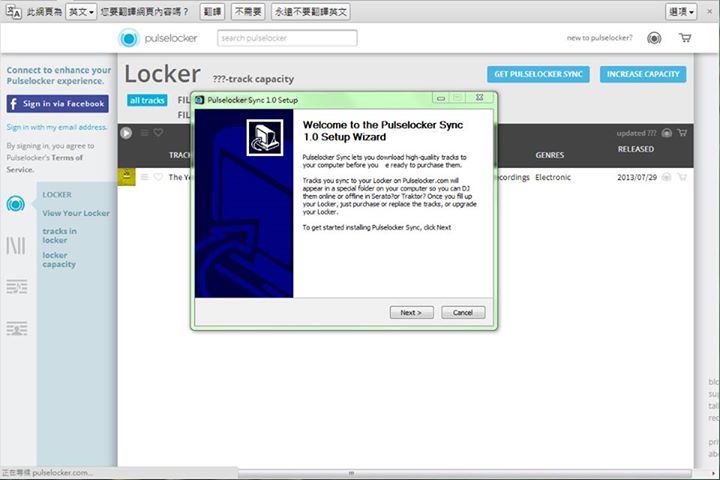
    下載成功後,點開下載的程式,會出現這個畫面。點NEXT。接下來就是一般安裝程式的方法。小編在安裝以後,並沒有在任何地方看到可以調整本地櫃位置的選項,所以小編猜測本地櫃和程式的位置是相同的。所以使用SSD 的朋友,建議你們把這個程式放在一般硬碟就好,因為我相信使用 SSD的朋友通常都是用硬碟放資料的。

    3. 重新開機
    1005787_10151630903176713_591572652_n

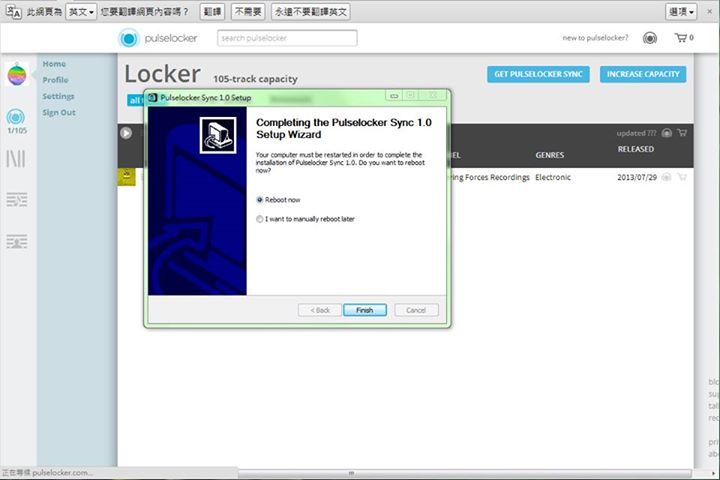
    最後要重開,讓Pulselocker sync能跟著開機啟動。

    第四部分 在本地櫃同步歌曲

    1. 登入Pulselocker sync
    1157513_10151630905301713_1197606089_n
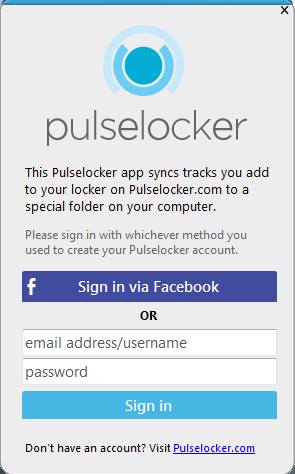
    開機以後應該會看到Pulselocker sync登入視窗,用你剛剛申請的帳密登入。

    1150949_10151630906201713_1707152091_n
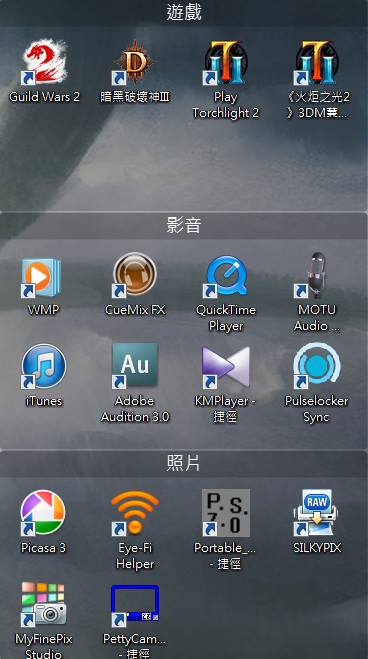
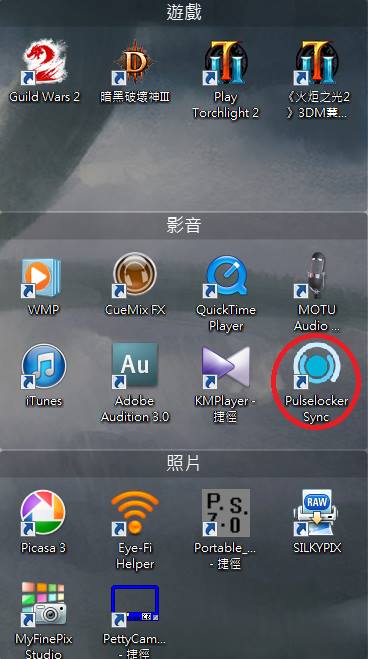
    如果登入視窗沒有出現Pulselocker sync登入視窗,可以在桌面找到。

    1011582_10151630908561713_1957383345_n
    就是這個啦。

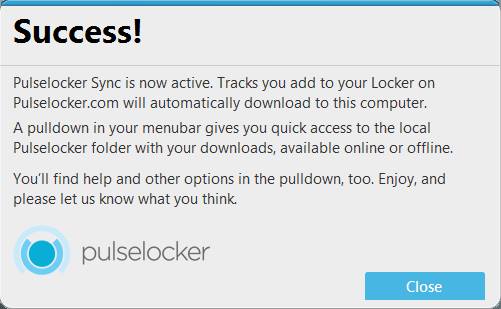
    999098_10151630909616713_1719004814_n
    登入以後會出現成功登入畫面。

    2. 將本地櫃同步雲端櫃
    理論上,這個動作會自行開始。你可以點點看目前的執行程式,就能看到同步的狀況。
    1150862_10151630915811713_1453592909_n
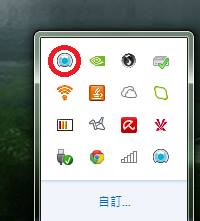
    對著這個圖標點滑鼠右鍵,就可以看到目前同步的狀況,也可以要求停止同步。(有兩個圖標是吧?那是Bug。小編在安裝程式的時候,不明地失敗了幾次才成功,所以才出現這張圖。)

    999438_10151630918201713_937419044_n
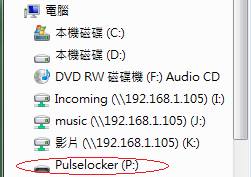
    此時打開檔案總管,就可以看到本地櫃啦。在小編的電腦中,它的名字叫「Pulselocker P:」。至於是不是「p:」,得看大家的電腦狀況而定。

    3. 確認歌曲同步狀況
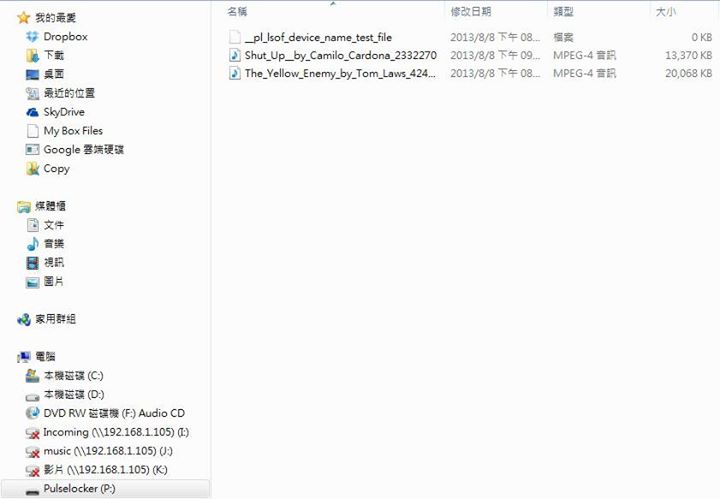
    1146447_10151630922491713_1085772265_n
    本地櫃中,剛剛被放進去的歌已經好好的躺著了。這些歌在小編的電腦中,即使沒有上網,小編也可以用,我們快成功啦!

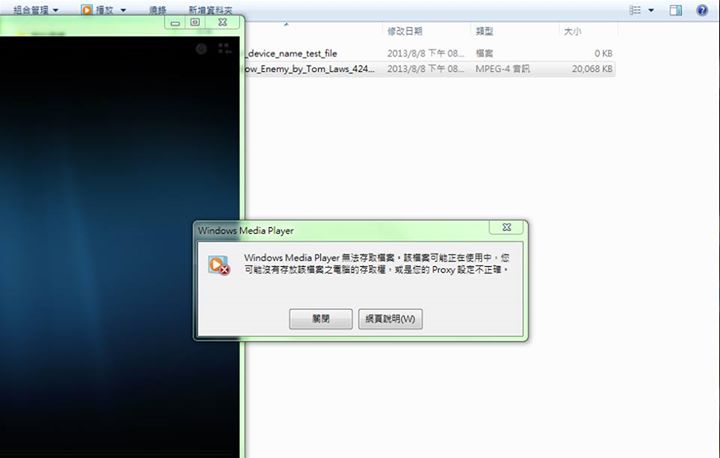
    995797_10151630927616713_1026212297_n
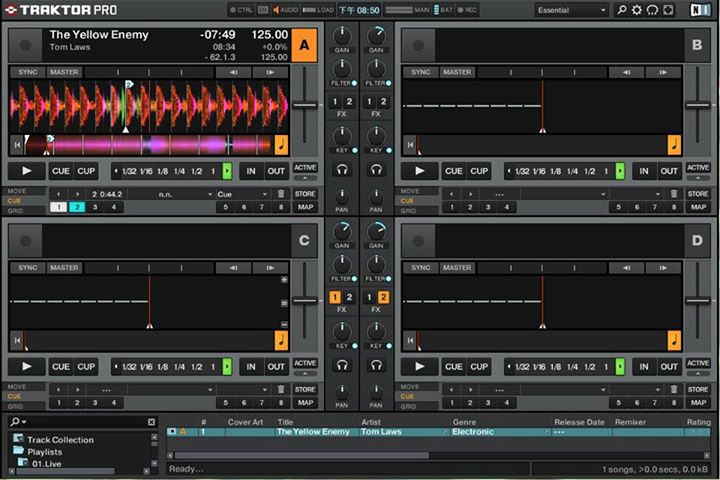
    對了,順便提醒一下。除了官方認可的軟體如Traktor或Serato,你不能對這些歌做任何事,包括聽他們。這是他們設計的版權保護措施。

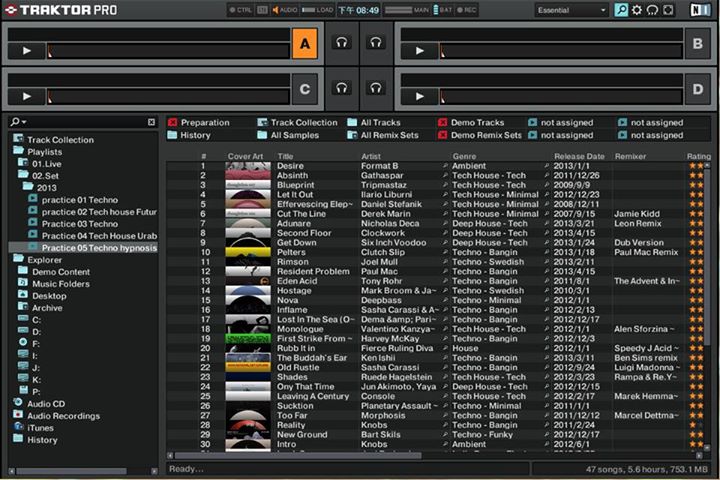
    第五部分 在Traktor中放這些歌

    1. 打開Traktor
    接下來,就打開Traktor嘍。
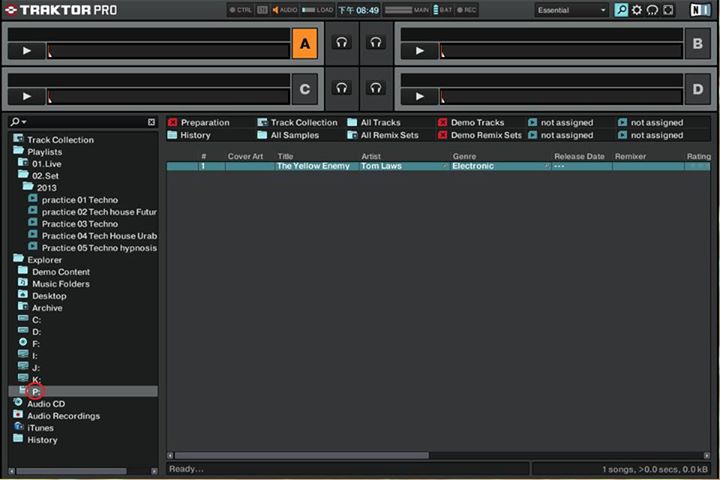
    577233_10151630926336713_1106265965_n
    看到「P:」了嗎。(我知道字很小,抱歉 XD)

    2. 點選本地櫃
    1416_10151630966636713_2024567139_n
    「P:」在這裡~點下去,就會看到本地櫃裡的歌。為什麼這裡只有一首,剛剛雲端櫃不是有兩首歌嗎?其實這是因為這前面的步驟小編是後來才補圖的…orz 不連戲的部份請大家見諒。

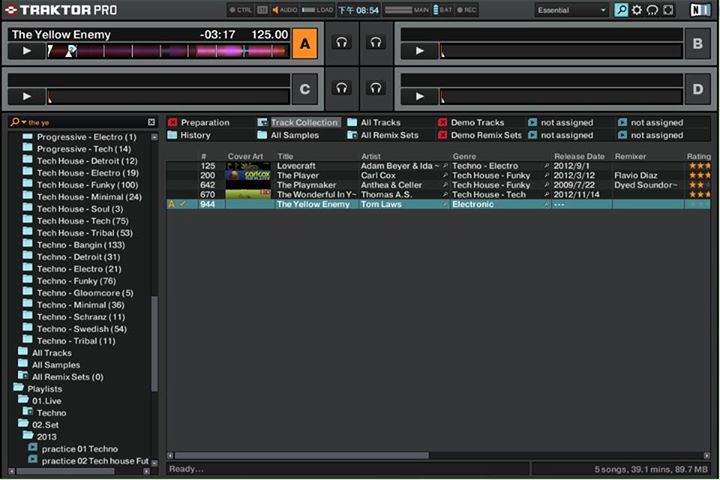
    1002192_10151630984146713_2090070337_n
    接下來把歌導進Track collection。然後我們就可以開始編輯MP3Tag啦。

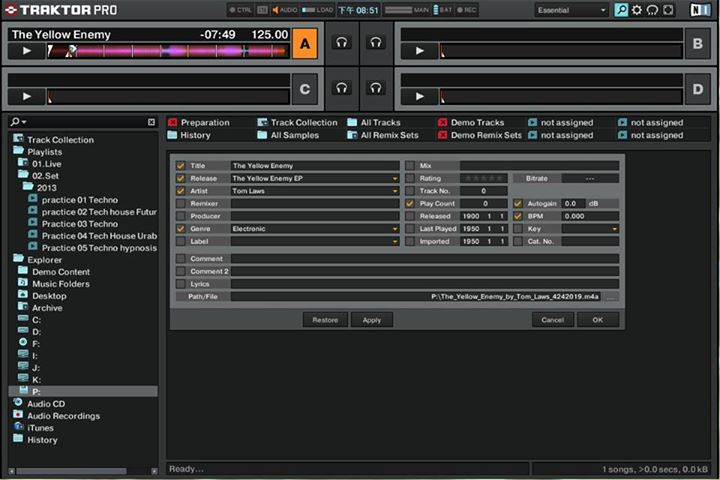
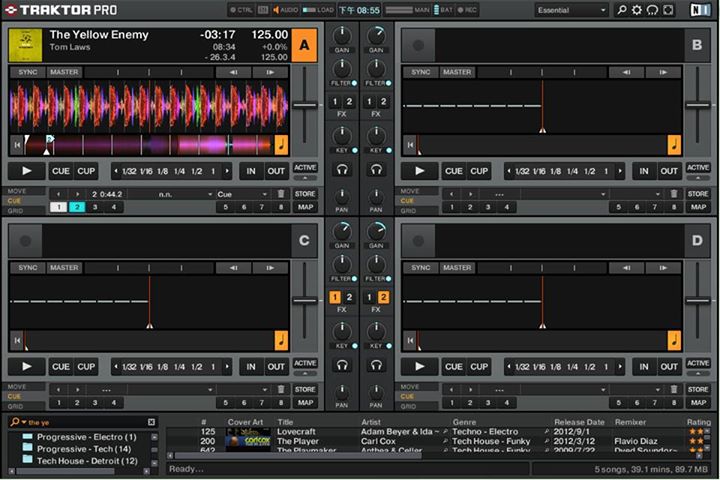
    3. 依照正常流程編輯歌曲資料
    563270_10151630981586713_1303609358_n
    剛導入的歌MP3tag資料不太夠,這點小編覺得有改進空間。

    954762_10151630986886713_647980468_n
    你可以像正常歌曲一樣替它加CUE

    1098038_10151630988311713_1080893814_n
    或是加封面。總之現在這首歌與其他歌曲無異。

    好了!各位蟲友,這就是從註冊一直到把歌丟進Traktor的流程。如果大家有什麼問題,歡迎在這邊提出。明天我們將對Pulselocker的特色做通盤的了解,請大家繼續捧場喔! m^^m